
Paket update pertama untuk Slackware 12.1 telah keluar, yaitu paket PHP dan Mozilla-Thunderbird. Harap diperhatikan bahwa untuk beberapa versi Slackware sebelumnya, PHP 5 belum menjadi paket default, sehingga keputusan untuk melakukan upgrade ada di tangan Anda (bagi pengguna Slackware 10.2 dan 11.0)
New php packages are available for Slackware 10.2, 11.0, 12.0, 12.1, and -current to fix security issues.
Note that PHP5 is not the default PHP for Slackware 10.2 or 11.0 (those use
PHP4), so if your PHP code is not ready for PHP5, don't upgrade until it is
or you'll (by definition) run into problems.
More details about one of the issues may be found in the Common
Vulnerabilities and Exposures (CVE) database:
http://cve.mitre.org/cgi-bin/cvename.cgi?name=CVE-2008-0599
Here are the details from the Slackware 12.1 ChangeLog:
+--------------------------+
patches/packages/php-5.2.6
Upgraded to php-5.2.6.
This version of PHP contains many fixes and enhancements. Some of the fixes
are security related, and the PHP release announcement provides this list:
* Fixed possible stack buffer overflow in the FastCGI SAPI identified by
Andrei Nigmatulin.
* Fixed integer overflow in printf() identified by Maksymilian Aciemowicz.
* Fixed security issue detailed in CVE-2008-0599 identified by Ryan Permeh.
* Fixed a safe_mode bypass in cURL identified by Maksymilian Arciemowicz.
* Properly address incomplete multibyte chars inside escapeshellcmd()
identified by Stefan Esser.
* Upgraded bundled PCRE to version 7.6
When last checked, CVE-2008-0599 was not yet open. However, additional
information should become available at this URL:
http://cve.mitre.org/cgi-bin/cvename.cgi?name=CVE-2008-0599
The list reproduced above, as well as additional information about other
fixes in PHP 5.2.6 may be found in the PHP release announcement here:
http://www.php.net/releases/5_2_6.php
(* Security fix *)
+--------------------------+
Updated package for Slackware 10.2:
ftp://ftp.slackware.com/pub/slackware/slackware-10.2/testing/packages/php5/php-5.2.6-i486-1_slack10.2.tgz
Updated package for Slackware 11.0:
ftp://ftp.slackware.com/pub/slackware/slackware-11.0/extra/php5/php-5.2.6-i486-1_slack11.0.tgz
Updated package for Slackware 12.0:
ftp://ftp.slackware.com/pub/slackware/slackware-12.0/patches/packages/php-5.2.6-i486-1_slack12.0.tgz
Updated package for Slackware 12.1:
ftp://ftp.slackware.com/pub/slackware/slackware-12.1/patches/packages/php-5.2.6-i486-1_slack12.1.tgz
Updated package for Slackware -current:
ftp://ftp.slackware.com/pub/slackware/slackware-current/slackware/n/php-5.2.6-i486-1.tgz
New mozilla-thunderbird packages are available for Slackware 10.2, 11.0, 12.0,
12.1, and -current to fix security issues, including crashes that can corrupt
memory, as well as a JavaScript privilege escalation and arbitrary code
execution flaw.
More details about these issues may be found here:
http://www.mozilla.org/projects/security/known-vulnerabilities.html#thunderbird
http://cve.mitre.org/cgi-bin/cvename.cgi?name=CVE-2008-1233
http://cve.mitre.org/cgi-bin/cvename.cgi?name=CVE-2008-1234
http://cve.mitre.org/cgi-bin/cvename.cgi?name=CVE-2008-1235
http://cve.mitre.org/cgi-bin/cvename.cgi?name=CVE-2008-1236
http://cve.mitre.org/cgi-bin/cvename.cgi?name=CVE-2008-1237
Here are the details from the Slackware 12.1 ChangeLog:
+--------------------------+
patches/packages/mozilla
Upgraded to thunderbird-2.0.0.14.
This upgrade fixes some more security bugs.
For more information, see:
http://www.mozilla.org/projects/security/known-vulnerabilities.html#thunderbird
(* Security fix *)
+--------------------------+
Updated package for Slackware 10.2:
ftp://ftp.slackware.com/pub/slackware/slackware-10.2/patches/packages/mozilla-thunderbird-2.0.0.14-i686-1.tgz
Updated package for Slackware 11.0:
ftp://ftp.slackware.com/pub/slackware/slackware-11.0/patches/packages/mozilla-thunderbird-2.0.0.14-i686-1.tgz
Updated package for Slackware 12.0:
ftp://ftp.slackware.com/pub/slackware/slackware-12.0/patches/packages/mozilla-thunderbird-2.0.0.14-i686-1.tgz
Updated package for Slackware 12.1:
ftp://ftp.slackware.com/pub/slackware/slackware-12.1/patches/packages/mozilla-thunderbird-2.0.0.14-i686-1.tgz
Updated package for Slackware -current:
ftp://ftp.slackware.com/pub/slackware/slackware-current/slackware/xap/mozilla-thunderbird-2.0.0.14-i686-1.tgz


Widgetbox Blog Network: Family


Saturday, December 27, 2008
Security Update: PHP, Mozilla-Thunderbird For Slackware 12.1

Tuesday, December 23, 2008
Panduan Instalasi Mandriva Linux 2008 Free Edition

Prosesnya dimulai dengan pendeteksian hardware, konfigurasi pengguna, pemartisian, pengkopian paket, dan terakhir, instalasi bootloader.
Mandriva 2008 free sendiri hadir dengan installer berbasis grafis yang sangat user friendly, bahkan bagi anda yang awam sekalipun.
Mandriva 2008 Free Minimum Requirements
Untuk menginstal Mandriva 2008 Free, anda harus memiliki persyaratan minimal dibawah ini:
- Processor generasi i686 (Pentium 4 atau setara)
- RAM 256 Mb
- Hardisk 5Gb
Boot Dari CD/DVD Drive
Untuk menginstall, anda harus boot dari CD/DVD installer Mandriva 2008 Free. Agar bisa boot dari CD/DVD, anda harus mengenable pilihan booting melalui CD/DVD drive melalui konfigurasi bios anda. Coba anda masuk ke bios anda dan melihat-lihat.
Pertama kali booting, anda akan disapa dengan welcome screen. Disini anda harus memilih opsi "Install Mandriva Linux 2008 on your system". Gunakan panah bawah dan atas untuk berpindah opsi. Tekan enter untuk menjalankan opsi.
Pemilihan Bahasa
Setelah proses booting selesai, anda bisa menggunakan mouse anda dan mendapatkan tampilan layaknya sebuah desktop.
Pertama kali yang harus anda lakukan adalah memilih bahasa. Mandriva 2008 Free sudah mendukung bahasa Indonesia, pilih saja jika anda familiar.

Lalu klik next untuk melanjutkan.
Persetujuan Lisensi
Di layar selanjutnya, anda diminta menyetujui sebuah persetujuan lisensi. Walapun Linux itu terdiri dari free software, tetapi Mandriva sendiri banyak menyertakan aplikasi-aplikasi proprietary, seperti misalnya flash player. Untuk ini, sebaiknya anda membaca baik-baik.
Jika anda menolak (refuse), installer tidak akan melanjutkan. Disini juga, kesempatan anda untuk keluar "baik-baik" dengan menekan tombol Quit.

Ok, karena kita sudah setuju, klik next untuk melanjutkan.
Pembuatan Partisi
Proses ini adalah proses yang paling mengintimidasi, karena kesalahan mempartisi bisa membuat anda kehilangan data. Pastikan anda telah membackup data penting jika anda sudah memiliki partisi lain.
Jika PC atau laptop anda masih bersih, anda bisa menggunakan keseluruhan hardisk dan membiarkan mandriva mengatur partisinya sendiri.

Tetapi saya menyarankan anda untuk memilih opsi "Custom Partitioning" saat ini dan nanti saat anda menginstall distro lainnya.

Jika di PC/laptop anda sudah terdapat partisi, anda harus melakukan resize. Klik saja partisi yang akan dikecilkan ukurannya.

Untuk membuat partisi baru, klik pada gambar partisi yang kosong. Pada menu yang muncul, klik tombol create.

Pada jendela dialog yang muncul, masukkan ukuran partisi baru dalam Mb, dan pilih jenis filesystemnya. Anda juga bisa memilih mount point dan tipe partisi tersebut, apakah primer atau logical.

Saran:
Buatlah 3 partisi saja. 1 partisi sebagai root dengan mount point root (/) dengan kapasitas maksimal 4Gb (biasanya yang terpakai, antara 1.5-2.7 Gb).
Partisi kedua sebagai swap, besarnya (tidak harus) 2x RAM fisik anda. Misalnya RAM anda terpasang 256Mb, buat saja partisi swap dengan besar 512Mb.
Partisi ketiga untuk /home. Besarnya bisa sisa keseluruhan hardisk anda. Partisi home ini untuk anda menyimpan data.
Lalu Klik tombol Done, jika sudah yakin.

Memilih Package Group
Tahap selanjutnya adalah memilih grup aplikasi yang anda inginkan. Ada tiga pilihan yang ditawarkan, yaitu Mandriva KDE Desktop, Mandriva GNOME Desktop dan Custom Install.
Pilihan Custom Install hanya dipilih ketika anda sudah tahu benar apa yang anda inginkan. Jika ini pertama kalinya anda menginstall linux, pilih saja antara GNOME atau KDE.

Klik tombol Next untuk memulai instalasi paket-paket.
Membuat Users
Tahap selanjutnya adalah membuat user. Disini kita akan membuat dua user. user root dan user biasa.
Masukkan password untuk root di field yang tersedia.
Isikan juga nama lengkap, username dan password untuk user biasa di field yang tersedia.
Klik Next untuk melanjutkan.
Instalasi Bootloader
Pada tahap ini anda bisa memilih apakah ingin menginstall bootloader apa tidak. Jika anda tidak menginstall bootloader, anda tidak akan bisa boot ke Mandriva. Pilihan ini juga diambil ketika anda sudah memiliki bootloader lain yang anda rencanakan untuk memboot Mandriva.
Bootloader yang bisa anda pilih ada dua, Grub atau Lilo.
Disini juga anda bisa memilih apakah bootloader akan diinstall di MBR atau root partisi tertentu.
Saya sendiri, sangat familiar dengan Grub.
Klik next untuk melanjutkan dengan instalasi paket tambahan untuk keperluan Graphical Bootingnya.
Selanjutnya, anda akan diberi kesempatan mengedit opsi bootloader anda, jika di PC anda sudah terinstall windows misalnya, instalasi windows akan terdeteksi otomatis dan anda bisa memilih windows sebagai default.

Untuk mengedit opsi bootloader, misalnya mengganti labelnya, klik opsi yang akan diedit dan klik Modify.

Klik next untuk melanjutkan.
Kustomasi Region dan Input Type
Pada layar selanjutnya anda bisa melakukan kustomasi region atau lokasi anda saat ini. Pada jendela yang sama, anda juga dapat memilih input type yang akan digunakan (scim).

Klik Next untuk melanjutkan
Konfigurasi Bootup Services
Pada layar berikutnya, anda akan diberi kesempatan untuk mengatur service-service apa yang ingin anda jalankan atau tidak pada saat booting.

Centang service yang diinginkan, hilangkan centang jika tidak ingin menjalankannya.
Klik Next untuk melanjutkan.
Konfigurasi Resolusi, Monitor dan Video Card
Pada tahap ini, anda berkesempatan melakukan perubahan jika sekiranya Mandriva salah melakukan pendeteksian otomatis.

Klik konfigurasi yang ingin di rubah dan ikuti langkah-langkahnya.
Klik test untuk melakukan test.
Klik Next jika anda sudah puas.
Tahap Akhir
Pada tahap terakhir, anda berkesempatan menginstall update. Ini bisa dilakukan bila anda terhubung ke internet. Jika tidak ingin melakukan update atau ingin melakukannya manual, pilih saja No, dan klik next.
Selamat! Anda baru saja menginstall Mandriva 2008 Free dengan sukses!
Selengkapnya
Mandriva 2009 Rilis Candidate dengan KDE 4.1.1
Mandriva telah mengumumkan rilis Mandriva 2009 (release candidate), pada versi ini, team Mandriva telah melakukan banyak perubahan pada managemen paket, dengan menggunakan pemilihan mirror dan repository secara otomatis. Team pengembang Mandriva akan meriliskan versi rilis candidate kedua pada akhir September 2008, dan akan diteruskan dengan final released pada awal Oktober. Rilis Mandriva ini hampir berbarengan dengan rilis dari Ubuntu 8.10 (saat ini Alpha-5), dan openSUSE 11.0. Mandriva 2009 RC1 mengusung KDE 4.1.1. Fitur berikut akan ditambahkan pada Final rilis yang direncanakan tanggal 9 Oktober 2008: Ada beberapa rumor, bahwa X.org 7.4 dan GRUB2 akan disertakan pada Final Rilis Mandriva 2009. Pada rilis candidate ini, Mandriva menggunakan media berupa 3 CDs. Berikut Jadwal rilis Mandriva 2009: Untuk menikmati, silahkan download file .ISO dari link berikut: Mandriva 2009 akan rilis dengan 100% FREE edition CDs dan DVDs untuk platform 32bit dan 64bit, serta One edition (1 CDs), mengusung KDE4 dan GNOME Live CDs.. Selamat menikmati.
June 25, 2008 - Alpha 1 release
July 10, 2008 - Alpha 2 release
July 29, 2008 - Beta 1 release
August 20, 2008 - Beta 2 release
September 4, 2008 - Release Candidate 1
September 23, 2008 - Release Candidate 2
October 2, 2008 - Official Internal release
October 9, 2008 - Official Public release of Mandriva 2009
Mandriva
Mandriva adalah salah satu distro besar di dunia Linux, Mandriva telah merilis versi terbarunya, yakni Mandriva 2008.0, pada 9 oktober 2007. Mandriva 2008.0 terdiri dari tiga edisi, yakni Mandriva One 2008.0, Mandriva Free 2008.0, dan Mandriva PowerPack 2008.0
Mandriva 2008.0 ini telah dilengkapi dengan aplikasi yang tergolong baru seperti KDE 3.5.7, GNOME 2.20.0, GIMP 2.4.0 rc2, Firefox 2.0.0.6, OpenOffice.org 2.2.1, Thunderbird 2.0.0.6, dan Pidgin 2.2.1
Secara devault Windows manager yang akan dijalan kan adalah KDE, tidak seperti RHEL 4 yang menjalankan Windows Manager adalah GNOME, tetapi kita masih dapat memilih Windows manager apa yang kita inginkan termasuk IceWM sebagai alternatif windows manager
Spesifikasi :
Pembuat : Mandriva Linux, Situs : www.mandriva.com, Kernel : 2.6.22.9, Desktop : KDE 3.5.7, Gnome 2.20.0 , Office : OpenOffice.org 2.2., Dia 0.96.1, GNUCash 2.2.1 Multimedia : MPlayer 1.Orc1, Amarok 1.4.7, TVTime 1.0.2-5, Server : Samba 3.0.25b, Apache2 2.2.6, MySQL 5.0.4
CARA INSTALASI MANDRIVA (dibaca "Man-dree-vah"!) LINUX
Linux Mandriva adalah kelanjutan dari Mandrake Linux, di awali dengan Mandriva Linux LE 2005 sebagai kelanjutan dari Mandrake Linux 10.1 yaitu ketika Perusahaan Mandrake Soft membeli kepemilikan Distro Linux Connectiva. Atau Mandriva Linux LE 2005 adalah nama baru untuk Mandrake Linux 10.2. Dan pada bulan oktober 2007 kemarin Mandriva resmi merilis Mandriva Linux 2008. Cara atau pola instalasinya sama saja baik versi 2005, 2006,2007,2008, karena memang Mandrake atau Mandriva khususnya sejak Mandrake 8.0 memang sudah demikian mudahnya karena sebagian besar parameter-nya tinggal di klik OK atau Lanjutkan, Di samping itu, sebagian parameter dapat di set ulang setelah Linux Mandrake atau Mandriva terinstall menggunakan fasilitas Mandrake/Mandriva Control Center. karenanya kita tidak perlu takut akan mendapat kesulitan yang berarti untuk menginstalasi Linux ini. sebetulnya cukup lengkap manual cara instal linux ini beredar di mana-mana baik dalam bentuk tulisan atau video tutorial.
Untuk kesempatan ini karena keterbatasan waktu dan cukup banyak fitur utk proses instalasi Mandriva ini jika mau di bahas secara detil, maka saya hanya akan membahas garis besar atau proses singkat dan mudahnya saja utk cara instalasi Mandriva ini . ada beberapa cara instalasi berdasarkan sumbernya spt dari Hardisk,CDROM, Server dalam jaringan(web) ,tapi untuk panduan ini yg saya bahas untuk instalasi dari CDROM :
1).Setelah BIOS di set boot dari CDROM masukan CD1
2).Setelah tampilan utama akan memasuki menu Modus Instalasi yaitu grafis dan Text ,pilih saja grafis utk pemula.
3).Masuk menu bahasa , bisa pilih Bahasa Indonesia jika ini mungkin memudahkan. ->lalu next atau lanjutkan.
4).License agreement, pilih Accept ->lalu next atau lanjutkan.
5).Konfigurasi Mouse, mouse anda usb atau ps/2 pilih,->lalu next atau lanjutkan
6).Upgrade atau install, utk pilih saja install ,kecuali di PC anda sudah ada versi linux sebelumnya silahkan pilih upgrade, bila anda pilih upgrade nanti akan tampil pilihan upgrade dari versi linux yg sudah ada di PC ->lalu next atau lanjutkan
7).Konfigurasi keyboard, gampangnya pilih US.English ->lalu next atau lanjutkan
8).security Level atau Keamanan , ada High, Higher, Paranoid, Standar, pilih saja Standar utk panduan ini sebagai pemula ->lalu next atau lanjutkan
9). Partisi Hardisk, untuk pemula dan supaya amannya aja pilih saja Erase entire disk artinya akan menggunakan seluruh ruang hardisk, dan data-data yg pernah ada akan hilang akan atau bisa juga pilih Use existing partitions. yaitu anda akan di minta menentukan mount point setiap partisi yg ada, pilihan ini tidak kan menghapus partisi lain yg mungkin sudah ada. ->lalu next atau lanjutkan
10).Mem-format Partisi, untuk panduan ini lakukan format saja ,kecuali anda sudah paham bisa juga tidak perlu di format bila sudah memiliki partisi Linux sebelumnya, ->lalu next atau lanjutkan
11).Memilih CD instalasi, beri centang saja semua CD yg anda punya CD1,CD2,CD3…dst
12).Menambah Source Program /driver, ada None, CDROM, Network http, ftp .anda bisa pilih None, karena nanti bisa di lengkapi juga setelahproses install ini selesai .
13).Memilih Paket Program , ada 3 paket :workstation - Server - Graphical Environmet , pada panduan ini beri centang saja semua pada bagian Workstation, kosongkan bagian Server, dan pada Graphical Environment beri centang saja pd KDE Workstation, masalah ini akan di bahas pada artikel yg lain.->lalu next atau lanjutkan
14).Proses Instalasi di mulai tunggu dan pada tahap ini anda akan di minta memasukan CD2,CD3…dst sesuai versi Mandriva yg anda Instal , Mandriva 2005 (3 CD) , Mandriva 2006 (4 CD)Mandriva 2007 (4 CD) ,Mandriva 2008 (3 CD) .
15). Setelah prose instalasi selesai anda akan memasuki menu Password , jika anda tidak mau memberi password anda bisa meng-klik tombol pilihan No password , tapi utk panduan ini sebaiknya isikan saja password anda karena nanti berhubungan dengan pengelolaan user yg akan saya sedikit jelaskan ->lalu next atau lanjutkan
16). Menambah user, tambahkan user minimal 1 org utk bisa meng-akses system anda , anda yg menentukan username,password ,icon utk user tsb. ->lalu next atau lanjutkan lalu ->lalu next atau lanjutkan lagi.
17). Install Boot Loader, pilih saja First sector of drive, ->lalu next atau lanjutkan
18). Lalu akan masuk ke konfigurasi system yg telah terinstall, dan pada tahap ini mungkin anda akan melihat konfigurasi yg belum terinstall dg benar, anda boleh menyesuaikan atau boleh langsung ->lalu next atau lanjutkan
19). Konfigurasi Jaringan, yaitu mengkonfigurasi system hardware utk jaringan dan internet, jika pada tahap ini anda sdh paham silahkan di konfigurasi, jika tidak bisa langsung saja sembarang , nanti kita konfigurasi setelah proses instalasi, karena spt saya katakan dari awal bahwa tujuan panduan instalasi ini adalah utk pemula supaya proses instalasi Linux berhasil dulu, masalah lain2 nya akan di bahas belakangan , ->lalu next atau lanjutkan
20). Atur Time Zone , pilih Zona waktu di mana anda tinggal ,misalnya saya pilih Jakarta.->lalu next atau lanjutkan.
21). Lalu Pilih saja ,automatic time synchronization .
22). Booting Service , bila anda melewati tahap ini anda bisa pilih Syslog ,->lalu next atau lanjutkan.
23). Internet update, boleh pilih Yes atau No, ->lalu next atau lanjutkan
24).Selesai…keluarkan CD dari CDROM lalu klik tombol Reboot, setelah Reboot Mandriva anda siap di gunakan .
NOTE :
Sebagai tambahan, Jika anda karena suatu alasan tidak mau meng-install Linux ke PC anda , maka ada solusi lain yaitu menggunakan “Live CD”.
Live CD itu apa.. ?
Cari di distro linux yg anda tau tanyakan beli Live CD mandriva 2005, 2006,2007,2008.
Lalu booting komputer ,Set BIOS untuk boot dari CDROM, masukan Live CD tadi ke CDROM dan nikmati Linux instan anda tidak perlu menginstall di hardisk.
Yups Live CD adalah linux instan CD ,saya sendiri juga suka pakai ini untuk suatu keperluan dan keadaan.
Mungkin live CD ini juga cocok untuk pemula untuk di coba-coba dalam rangka pengenalan.
Jalankan aplikasi windows di linux dengan CrossOver
Dengan aplikasi seperti crossover ini linux mania dapat menginstall berbagai
aplikasi popular di windows ke dalam sistem operasi linux
kesayangannya, bukan hanya aplikasi, tetapi plugins, dan game game
populer windows dapat anda install di linux, tanpa membutuhkan lisensi
Sistem Operasi Milik Microsoft. CrossOver memiliki tampilan yang user
friendly, mudah digunakan, dan membuat proses installasi aplikasi
windows di linux menjadi amat mudah dan cepat. Setelah proses
installasi selesai aplikasi windows tersebut langsung terintegrasi
dengan desktop manager seperti KDE ataupun Gnome.
Begitu halnya
dengan plugin yang ada di windows pun benar-benar dapat berintegrasi
dengan browser di linux, tentunya dengan perantara cross over ini. Penulis rasa crossover linux ini layak di
coba. :D~~. Aplikasi yang sudah di support antara lain :
Cross over linux dapat di download di sini ...
http://rapidshare.com/files/161104131/CrossOver_Linux_Professional_7.1.0.rar
Sumber dari situs Ilmu Website dalam kategori review software dengan judul Jalankan aplikasi windows di linux dengan CrossOver

Open Source CMS Award 2008
Packt publishing telah mengumumkan finalis setiap kategori untuk Open Source Cms Award 2008, tahun sebelumnya Drupal diumumkan sebagai pemenang award 2006, sedangkan joomla berada di posisi kedua.
Tahun ini keduanya masuk sebagai finalis dalam kategori yang berbeda, namun banyak sekali pesaing yang dapat merubah hasil akhir nanti.
Berikut adalah finalis untuk berbagai kategori :
Overall Open Source CMS Award Finalists :
DotNetNuke
Drupal
Joomla!
Plone
TYPOlight
Most Promising Open Source CMS Finalists :
CMS Made Simple
ImpressCMS
MiaCMS
MemHT
SilverStripe
Best PHP Open Source CMS Finalists :
CMS Made Simple
Drupal
eZ Publish
Joomla!
XOOPS
Best Other Open Source CMS Finalists :
dotCMS
DotNetNuke
mojoPortal
Plone
Umbraco
Di tahun 2008 ini award terdapat penambahan satu kategori untuk open source cms. Yakni Open Source CMS MVP Award, diambil dari kontribusi cms yang dibuat oleh perseorangan.
Rilis terbaru Mandriva 2009
Tanggal 10 Oktober kemarin, Mandriva baru saja merilis versi final Mandriva Linux 2009.0. Salah satu distribusi linux yang paling ditunggu-tunggu akhir tahun ini, yang terkenal berkat inovasi dan kemudahaan penggunaanya. Rilis kali ini mengusung KDE 4, khususnya versi 4.1.2 sebagai desktop andalannya (btw bagi yang tidak suka kde 4, tenang, masih disertakan juga KDE 3.5.10). Sementara bagi pecinta GNOME, tetap disediakan versi 2.24. OpenOfficenya sudah menggunakan versi 3.0, serta firefox 3. Kernel menggunakan versi 2.6.27. Mandriva installer dan control centernya yang terkenal itu juga tak lupa turut dipermak abis. Tampilan mandriva Installer (DrakX) menjadi makin simple dan elegan. Untuk Mandriva Control Centernya sendiri kini diperbaharui dengan full berbasis Webkit.
Dukungan hardware kini lebih diperluas ke ranah netbooks. Model netbook semacam Asus Eee PC, Acer Aspire One, MSI Wind dan merek lain telah disupport dengan baik.
Sama seperti rilis sebelumnya, kali ini tetap tersedia 3 varian: Mandriva Free, Mandriva One dan Mandriva Powerpack. Yang disebut terakhir adalah versi komersial dari Mandriva, sementara dua pertama tersedia bebas untuk didownload tanpa biaya.
Selain KDE dan GNOME, Mandriva menyertakan desktop manager LXDE. LXDE adalah lingkungan desktop yang didesain agar dapat berjalan ringan pada mesin yang tidak terlalu powerfull. Bagi mereka yang menggunakan Mandriva pada netbook, disarankan menggunakan desktop LXDE ini. Namun soal penampilan, tidak perlu diragukan, Mandriva terkenal ahlinya merias desktop
Mandriva Installer (DrakX)
OpenOffice.org 3 bawaan Mandriva menjanjikan dukungan terhadap ODF 1.2, mendukung import file dari Microsoft Office 2007, pengeditan secara kolaborasi terhadap berkas spreadsheet, serta kemampuan untuk menampilkan multi halaman pada Writer. OpenOfffice bawaan Mandriva ini sendiri berbasis dari pengembangan Go-OO, versi dari OpenOffice yang telah ditambah beragam fitur dari fitur OpenOffice aslinya sendiri.
Dari segi performa sendiri Mandriva menjanjikan kecepatan booting 2009, 25% lebih cepat ketimbang rilis sebelumnya. Berbagai upaya telah dilakukan oleh tim Mandriva untuk meningkatkan efisiensi booting seperti diterangkan disini. Seperti diketahui hal ini tidak terlepas juga dari fenomena 5 detiknya Arjan Van de Ven yg hot itu
Mandriva Control Center, kini berbasis WebKit
Tambahan fitur baru lainnya termasuk konfigurasi repository yang berjalan otomatis mencarikan mirror terdekat dengan jaringan internet Anda, tambahan fitur pembatasan berdasarkan waktu pada tool pengawas orang tua (parental control tool/drakguard), penyempurnaan pada konfigurasi network, dimana telah mendukung beragam perangkat seluler semacam handphone, termasuk setting 3G otomatis, dan penyempurnaan pada sistem pendeteksi sinyal wireless yg lebih baik. Banyak driver wireless baru juga yang ditambahkan pada versi ini. Untuk tambahan aplikasi baru sendiri kini ditambahkan FBReader yakni program pembaca ebook, dan Google Gadget (kumpulan gadget dari Google).
Bagi yang sangat berniat untuk mendownloadnya silahkan ...
Mandriva Linux
Mandriva Linux (dahulu dikenal dengan nama Mandrakelinux atau Mandrake Linux) adalah sistem operasi yang dibuat oleh Mandriva (dahulu dikenal dengan nama Mandrakesoft). Mandriva Linux menggunakan RPM Package Manager. Pertama kali dirilis berbasis Redhat Linux (versi 5.1) dan KDE (versi 1.0) pada Juli 2008. Dari awal hingga versi 8.0, Mandrake menamai produk utamanya dengan Linux Mandrake. Sedang versi 8.1 sampai 9.2 dinamai Mandrake Linux
Pada bulan Februari 2004, Mandrakesoft kalah dalam suatu kasus di pengadilan terhadap Hearst Corporation, pemilik King Features Syndicate. Hearst menuduh MandrakeSoft melanggar hak cipta karakter King Features bernama 'Mandrake the Magician'. Sebagai tindakan pencegahan, Mandrakesoft mengganti nama produknya dengan menghilangkan spasi antara merek dan nama produk serta mengubah huruf pertama dari nama produk menjadi huruf kecil, sehingga menjadi satu kata. Mulai dari versi 10.0, Mandrake Linux dikenal sebagai Mandrakelinux, demikian pula logonya.
Pada bulan April 2005 Mandrakesoft mengakuisisi Conectiva, sebuah perusahaan Brasil yang menghasilkan distribusi linux berbahasa Portugis (Brasil) dan Spanyol di Amerika Latin. Akibat akuisisi ini dan sengketa hukum dengan Hearst Corporation, Mandrakesoft mengumumkan nama perusahaan menjadi Mandriva, dan bahwa Mandriva Linux akan menjadi nama baru bagi produk-produknya. Mandriva Control Center yang memudahkan konfigurasi dari beberapa pengaturan.
Desktop menggunakan KDE atau GNOME sebagai desktop standar, tetapi juga menyediakan yang lain seperti Xfce dan twm.
Kesatuan tema menyediakan konsistensi antara aplikasi dan lingkungan desktop.
Menggunakan paket manajer disebut urpmi
Live USB dari Mandriva Linux dapat dibuat secara manual atau dengan UNetbootin.[2]
Mandriva menyediakan beberapa edisi Linux. Beberapa tersedia bebas, sedangkan yang lainnya dijual secara on-line atau melalui jaringan penjual resmi. Mandriva juga menyediakan Mandriva Club, yang sampai dengan 4 Juni 2008 adalah gratis karena layanan pengunduhan telah dibuat sebagai produk terpisah.
Distro Linux Mandriva 2009 Segera Diluncurkan
Anda pencinta Linux..? Gemar Menggunakan Distro Mandriva..?
Bersiaplah menyambut versi terbaru distro Linux ini, Mandriva 2009. Mandriva, salah satu penyedia distro Linux yang cukup populer di dunia, mengumumkan bahwa mereka berencana untuk melakukan release distribusi Linux versi Mandriva selanjutnya yang diberi nama Mandriva 2009. Proyek ini dimulai dengan merilis versi alpa pada akhir bulan Juni dan awal bulan Juli, kemudian pengembangan Mandriva 2009 berlanjut dengan merilis versi beta pada akhir Juli dan pertengahan Agustus, serta akan juga merilis 2 candidate pada bulan September sampai pada akhirnya akan merilis versi final dari Mandriva 2009 pada bulan Oktober.
Dengan versi terbaru ini, Linux Mandriva mencoba bersaing dengan distro sejenis yang juga merilis versi terbaru mereka antara lain Ubuntu Linux (Hardy Heron) dan yang segera dirilis juga yaitu Open SUSE 11, distro-distro tersebut akan berkompetisi mencuri perhatian pengguna Linux didunia.
Berikut ini pengenalan komponen apa saja yang terdapat pada Mandriva 2009 yang sebentar lagi akan dirilis :
a revamped installer
improved boot speed
improved DKMS (Dynamic Kernel Module Support) management
improved language selection
Linux kernel 2.6.26
GCC 4.3
GNOME 2.24
KDE 4.1
Firefox 3.0
OpenOffice.org 3.0
implementation of the PolicyKit and PackageKit technologies
improvements to the Mandriva Windows Migration and Parental Control utilities
Live Upgrade (same as Ubuntu's update-manager tool)
initscript improvements
Splashy will replace the actual boot splash
Lots of desktop improvements
Terdapat pula informasi bahwa X.Org versi 7.4 dan GRUB akan menjadi bagian dari Mandriva 2009 saat dirilis nanti. Berikut ini adalah jadwal dari proyek pengembangan dari Mandriva 2009 :
June 25th, 2008 - Alpha 1 release
July 10th, 2008 - Alpha 2 release
July 29th, 2008 - Beta 1 release
August 19th, 2008 - Beta 2 release
September 3rd, 2008 - Release Candidate 1 release
September 23rd, 2008 - Release Candidate 2 release
October 2nd, 2008 - Official Internal release
October 9th, 2008 - Official Public release of Mandriva 2009
Mandriva 2009 akan didistribusikan kepada seluruh pencinta Mandriva Linux di dunia, dan seperti biasa pendistribusian tersebut 100% free alias gratis untuk edisi CD ataupun DVD dimana terdapat versi yaitu untuk platform 32bit dan 64bit serta untuk versi liveCD akan menggunakan KDE dan GNOME.
Rilis: Mandriva Linux 2008
Pada bulan Oktober kemarin Mandriva resmi merilis Mandriva Linux 2008. Distribusi kali ini tepat dirilis 6 bulan setelah melewati masa pengembangan dan pengujian. Paket - paket yang diusung pada versi kali ini diantaranya KDE 3.5.7, GNOME 2.20, kernel linux 2.6.22.9 dengan dukungan ?fair scheduling?, OpenOffice.org 2.2.1, desktop 3D dengan Compiz Fusion 0.5.2 dan browser Mozilla Firefox 2.0.0.6.
Seperti biasa, Mandriva kali ini memanjakan kembali penggemarnya dengan daftar kompatibilitas perangkat keras yang lebih luas yang lebih banyak, terintegrasi dengan sistem pendeteksi hardware otomatis untuk berbagai perangkat keras baru (seperti graphic card, sound card, chip wireless, dvd writer, dsb).
Beberapa tambahan lainnya seperti penyempurnaan pada perangkat pengimport berkas dan setting dari Windows, pusat konfigurasi jaringan yang baru, dan penyempurnaan pada aplikasi manajemen perangkat lunak Mandriva.
Distribusi ini tersedia bebas dan gratis. Dapat Anda download langsung dari situs Mandriva. Berjalan dengan mulus baik pada arsitektur 32bit maupun 64 bit. Bagi Anda di Indonesia dapat memperoleh cdnya disini.
Mempercepat OpenOffice di Mandriva
Pernah merasakan lamanya membuka aplikasi openoffice.? baik itu writer, calc atau apapun juga.Dengan sedikit trik berikut, maka openoffice akan beraksi lebih responsif….
Ok, kita mulai…
Langkah pertama, buka salah satu aplikasi openoffice. Sebagai contoh adalah Writer Word Processor. Lalu klik menu Tools > Options. Kemudian klik menu Memory di sebelah kiri, ubah nilai setingan seperti dibawah ini :
-Number Of Steps: 30
-Use for Open Office: 128
-Memory per Object: 20
-Number of Objects: 20
menu-toolsoptions-memory
Kemudian klik pada bagian Java di menu sebelah kiri, kemudian hilangkan tanda cek pada Use a Java Runtime Enviroment, lalu klik Ok. Kemudian
matikan tanda centang pada java
Nah, sekarang simpan settingan tersebut dengan klik tombol OK.
Tutup aplikasi OpenOffice lalu jalankan kembali, rasakan bedanya….
Thursday, December 18, 2008
Tips Memilih Distro Linux
Beberapa hari yang lalu saya diminta melakukan training. Salah satunya saya ingin menyampaikan hal ini.
Sebagai pengguna linux, saya ingin memberikan tips - tips bagaimana memilih distro linux. Tips ini tidak baku karena hanya berdasarkan pengalaman saya selama ini.
Dalam memilih distro yang pertama kali adalah popularitas distro tersebut. Untuk melihat bagaimana popularitas sebuah distro linux adalah dengan mengunjungi web site www.distrowatch.com. Saat tulisan ini ditulis distro terpopuler adalah Ubuntu disusul openSuSE.
Hal lain yang perlu diperhatikan adalah penggunaan distro linux itu sendiri. Anda menggunakan distro linux untuk apa? Jawabannya saya bagi dalam 3 kelompok, yaitu : Memperdalam linux, penggunaan sehari - hari, dan tujuan khusus. Memperdalam distro linux maksudnya adalah orang - orang yang suka ngoprek, mencoba berbagai software atau bisa dibilang menjadi hacker. Penggunaan sehari - hari adalah penggunaan dalam mengetik (aplikasi office), mendengar lagu, atau hanya sekedar internet, chatting, dan email. Untuk yang ketiga adalah penggunaan khusus maksudnya adalah penggunaan secara lebih spesifik.
Untuk memperdalam linux disarankan menggunakan distro linux Slackware, openSuSE, Debian, atau Fedora. Untuk penggunaan sehari - hari bisa menggunakan Mandriva, Ubuntu, PC LinuxOS. Untuk tujuan khusus disesuaikan dengan distronya seperti Wifislack(Wireless Hacking), Backtrack(Hacking), Ubuntu Studio (Multimedia).
Langkah selanjutnya adalah melihat lingkungan sekitar anda (dunia sebenarnya dan dunia maya). Linux adalah sistem operasi berbasis komunitas. Mungkin teman atau kerabat anda menggunakan linux distro tertentu. Untuk memudahkan kita jika ada mengalami masalah gunakan saja distro linux yang sama dengan kerabat dekat anda. Jika tidak membantu anda bisa mengikuti forum, milis, yang membahas mengenai distro linux yang anda gunakan.
Banyaknya aplikasi yang didukung dan kemudahan instalasi menjadi pertimbangan selanjutnya. Diluar cara menginstall dari source, hal ini penting karena dilihat dari kemudahannya. Debian adalah distro dengan paket program terbanyak, 20an CD installer.
Terakhir adalah selera. Walaupun saya lebih menyukai Slackware, namun untuk kegiatan sehari - hari saya menggunakan openSuSE. Slackware hanya saya gunakan untuk mengoprek, walaupun saya juga mengoprek openSuSE. Silahkan dicoba berbagai distro linux, mungkin ada yang sesuai selera.
Tips dan Trik untuk Pengguna Linux Pemula
1. untuk mencoba Linux jangan langsung menggunakan distro yang berat, gunakan dulu distro live cd seperti slax, alixe, nimble-x, puppy, dsl dll.
2. kemudian gunakan live cd yang bisa di instal pada mode grafis seperti wolvix, ubuntu, linuxmint dll.
3. pelajari dahulu konsep pembuatan partisi di linux, klo bisa belajar buat partisi ext3 atau jenis partisi linux lainnya di virtual box atau vmware yang sudah saya sediakan dikoleksi freeware, klo mau langsung bikin di hdd pc, jgn lupa backup dulu data penting kita, daripada menyesal kemudian tiada guna.
4. untuk yang mau dual boot antara linux & winxp, buatlah partisi linux di partisi extended krn bila ditempatkan dipartisi aktif (primary) baik linux atau winxp tidak bisa booting.
5. untuk menginstall linux setidaknya diperlukan 2 partisi yaitu linux swap yang besarnya minimal 2x ram pc kita dan partisi root yang besarnya terserah tergantung kapasitas hdd yang belum terpakai.
6. pembuatan partisi bisa dilakukan dengan tool fdisk atau cdisk, tapi untuk yang alergi sama command line sebaiknya pake gparted.
7. gparted sudah disertakan di distro puppy linux atau wolvix, tampilan grafis gparted hampir sama dengan partition magic (windows).
8. setelah sukses dengan partisi linux, kita instal distro yang “mudah” seperti mandriva, freespire, linux mint, wolvix, zenwalk, zencafe (semua multimedia ready), terus ditingkatkan ke distro2 lain seperti ubuntu, fedora, centOS, openSUSE, slackware (untuk user advance) sampai ketemu yang paling cocok dengan selera kita, klo pengen yang pake bahasa Indonesia pake aja Blank-On distro anak bangsa yang sudah multimedia ready.
9. klo mau nambah-nambah program dilinux tapi masih bingung dengan paket instalasi dan file dependency, silahkan install distro yang sudah menyertakan WINE, misalnya Dewa Linux.
10. Dewa Linux tampilan temanya bisa diubah mirip dengan windows xp atau windows vista, sehingga newbie bisa langsung familier, selain itu sudah menyertakan WINE, jadi kita tinggal mengumpulkan program portable windows misalnya seperti yang banyak disediakan di http://portableapps.com/ atau tinggal googling aja di web
11. program portable yang biasanya kita bawa ke mana2 dalam USB Flasdisk ini 100% berjalan lancar di Linux dengan menggunakan WINE, misalnya 7-zip portable(Compress File), CubicExplorer (seperti windows explorer), DeepBurner portable (burning cd/dvd tool), fast stone image viewer, foxit reader, sumatraPDF, FreeCommander (seperti windows comander), LC ISO Creator, Radio Control (Game), Wesnoth (Game Strategy), PowerDVD Portable, Cool Player (MP3 Player), Photoshop CS3 Portable, Corel Draw X3 Portable and much more…
jadi pake linux itu gak susah kok, malah bikin kita tambah kreatif…
pokoknya banyak-banyak baca (Iqro’) pasti cepet bisa………………
selamat mencoba…………………………………………………
Klik disini untuk melihat sumber artikel.
Perintah Dasar Linux
Nah, mumpung lagi ada waktu dan pikiran semakin membaik, mendingan posting aja
Ya mungkin judulnya biasa, tapi saya tau masih banyak orang yang membutuhkan artikel seperti ini…
Oke, pertama-tama kita bahas kenapa harus “perintah”?? ada yang tau?? ya, karena sebagian besar administrasi system di Linux kita lakukan di tingkat shell yang berbasis CLI, lha mungkin ada yang bertanya : “Kenapa mesti susah2 sih??”, ya jawabannya karena “It’s your choice bro!!” hehe..
mm, langsung aja, perintah-perintahnya saya kategorikan menjadi beberapa bagian ya… :
– Managemen File Dan Direktori –
mkdir folder_baru -> ini membuat folder baru bernama “folder_baru”.
touch folder_baru/file_baru -> ini membuat file baru dengan nama “file_baru” didalam folder “folder_baru”.
cp folder_baru/file_baru file_baru_copy.extensi -> ini mengcopy “file_baru” ke sebuah file dengan nama “file_baru file_baru_copy.extensi”
cp -R folder_baru /home/wildan/ -> nah ini mengkopy direktori “folder_baru” ke “/home/wildan”, opsi -R adalah opsi untuk “rekursif”, karena tidak ada perintah “cpdir“.
mv folder_baru /home/wildan -> ini memindahkan “folder_baru” ke “/home/wildan”, untuk perintah ini, tidak ada perbedaan antara memindahkan folder atau file, keduanya sama.
rm file_baru -> ini menghapus file yang bernama “file_baru”
rm -R folder_baru -> ini menghapus folder “folder_baru” beserta isinya, karena kita tidak dapat menggunakan perintah “rmdir” jika didalam folder terdapat isi atau file.
ln -s /home/wildan/WEB /var/www/ -> ini membuat symbolic-link dari folder “WEB” ke lokasi “var/www”, untuk perintah ini, sebaiknya kita menuliskan secara “full-path”, perintah ini bisa kita gunakan untuk folder maupun file.
ls -l /home/wildan -> ini menampilkan isi dari folder “/home/wildan”.
ls -l /home/wildan | grep WEB -> ini menampilkan dan menyaring isi dari folder “/home/wildan” yang mengandung kata “WEB”.
– Managemen Jaringan –
ifconfig -a -> ini melihat daftar interface yang kita miliki
ifconfig eth0 192.168.0.3/24 -> ini mengkonfigurasi interface eth0 dengan ip 192.168.0.3 dengan subnet 255.255.255.0
route -n -> ini melihat daftar tabel routing yang kita miliki.
route add default gw 192.168.0. -> ini menambahkan sebuah gateway dengan ip 192.168.0.1.
route del default -> ini menghapus gateway default
route add 192.168.1.0/24 gw 192.168.0.1 -> ini menambahkan sebuah gateway dengan ip 192.168.0.1 untuk menuju ke jaringan 192.168.1.0/24
iwconfig -> ini untuk melihat interface wireless yang kita miliki.
iwlist eth1 scanning -> ini untuk melihat essid apakah saja yang aktif dengan melakukan scanning menggunakan interface wireless eth1.
iwconfig eth1 essid eepishotspot mode managed -> ini untuk mengkonfigurasi interface eth1 kita agar bergabung dengan essid “eepishotspot” dengan menjadi client (mode=managed).
dhclient eth1 -> ini untuk mecari dhcp server agar interface eth1 mendapatkan ip secara otomatis.
– Managemen System –
df -h -> untuk melihat kondisi ruang harddisk kita, option -h adalah “readable human”, yang maksudnya agar mudah dimengerti.
uptime -> ini akan menunjukkan sudah berapa lama kompi kita hidup, berapa user yang sedang aktif, serta beberapa keterangan lainnya.
uname -a -> ini untuk mengetahui informasi mengenai linux kita, mulai dari nama host, distro, versi kernel, dll.
cat /etc/passwd | cut -d ‘:’ -f 1 -> ini melihat daftar user yang ada pada sistem, menggunakan kombinasi perintah cat dan cut.
mount /dev/sda1 -t vfat /mnt -o uid=1000 -> ini melakukan mounting /dev/sda1 yang bertipe fat32(vfat) pada /mnt dengan memberikan akses pada user yang mempunya uid=1000.
Selengkapnya
Apa Itu Mount??
Mmm, sebenernya artikel ini khusus buat pengguna linux yang masih baru, jadi setidaknya bisa mengerti konsep mounting pada linux, yang sebenernya bukan hal yang istimewa, cuma karena namanya aneh aja, jadi kalo belum ngerti ya belum ngerti.. lho??#$%
Oke, langsung saja saya coba jelaskan apa itu mount, mount adalah cara untuk mengkaitkan sebuah device storage kita (misal harddisk, flash memory, atau bahkan RAM) agar bisa kita modifikasi isinya (baca-tulis file). analoginya mungkin sebagai berikut :
Kita mempunyai beberapa teman yang masing-masing mempunyai kantong baju (storage).
Teman-teman kita itu mempunyai karakter yang berbeda (filesystem).
Untuk dapat berkomunikasi dengan teman-teman, maka kita harus bisa mengerti cara berkoomunikasi dengan mereka (filesystem support) agar kemudian bisa mengambil dan meletakkan barang di kantong teman kita tersebut.
Nah, berdasarkan beberapa analogi diatas, langsung aja kita lanjut dengan mekanisme mounting di linux :
Pertama-tama, kita harus mengetahui filesystem apa saja yang sudah di-support oleh versi kernel linux kita, mungkin saat ini memang banyak sekali yang sudah ter-support, antara lain ext2, ext3, fat16, fat32, ntfs, nfx, smbfs, dll. nah kemudian apa hasil dari sebuah mounting?? hasilnya adalah sebuah direktori yang bisa kita baca dan tulis (bisa juga tidak) dimana direktori tersebut sebenarnya adalah representasi dari sebuah storage (bisa hardddisk atau flash memory) yang terhubung dengan komputer kita.. ya mungkin kita ambil contoh pada windos, setiap kita menghubungkan sebuah storage device, maka pada system akan secara otomatis menambahkan drive-drive baru yang merupakan representasi dari storage yang baru kita pasang tersebut.
oke lanjut ke caranya :
pada linux, program untuk melakukan mounting bernama “mount”, perintah dasarnya adalah sebagai berikut :
“mount -t filesystem_type /dev/sdxx_or_hdxx /mount_target -o additional_option”
misalkan pada komputer kita terpasang sebuah harddisk (/dev/sda), kemudian kita menghubungkan sebuah flash memory yang mempunyai hanya 1 partisi, maka perintah yang perlu kita tuliskan adalah :
“mount -t vfat /dev/sdb1 /mnt”, maka untuk bsa membaca isi dari flash memory tersebut, kita bisa menuju ke direktori “/mnt”.
LinuxMint 6 Felicia sudah dirilis
Cihuy… akhirnya Linux Mint 6 dengan codename “Felicia” dirilis juga pada 15 Desember 2008 sekitar pukul 19:00 (GMT). Apa saja sih yang baru pada Felicia?
What’s New
- Berbasis Ubuntu 8.10 Intrepid Ibex
- Kernel Linux 2.6.27
- Gnome 2.24 dan Xorg 7.4
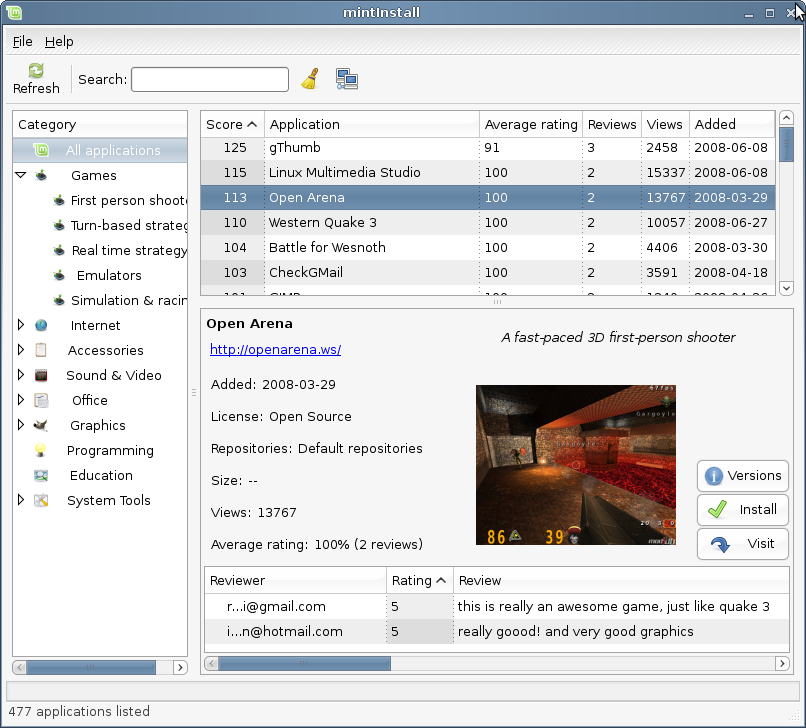
mintInstall 5
Software Manager baru
mint4win
Linux Mint installer untuk Microsoft Windows. Sama dengan wubi pada Ubuntu.
mintUpdate 3
mintNanny
- Minimal Parental Control
Sayang, fiturnya belum selengkap Parental Control pada Microsoft Windows Vista. Hanya berfungsi nge-block domain tertentu.
Giver
Untuk mengirim file antar pengguna Linux Mint pada jaringan yang sama.
Gufw
Firewall Manager yang merupakan graphical interface dari ufw.
Untuk informasi lebih lengkap silahkan mampir ke http://www.linuxmint.com/rel_felicia_whatsnew.php
Download
- Main Edition
Ini merupakan file iso edisi utama. Sudah dilengkapi dengan multimedia codecs.
http://ftp.heanet.ie/pub/linuxmint.com/stable/6/LinuxMint-6.iso (664 MB)
Mirror, Torrent dan MD5
- Universal Edition
Universal Edition merupakan nama baru dari Light Edition. Dikemas didalam DVD. Belum terinstall multimedia codec, software proprietary, teknologi yang dipatenkan dan format yang dilarang pada suatu negara.
Pada edisi Universal sudah termasuk bahasa berikut: English, German, Italian, Spanish, French, Indonesian, Norwegian, Polish, Portuguese, Dutch, Russian, Swedish, Hindi, Urdu, Greek, Finnish, Danish, Japanese, Filipino, Chinese, Czech, Bulgarian, Hungarian, Romanian, Slovak, Ukrainian, Thai, Turkish, Arabic, Korean, Hebrew, Catalan, Croatian, Esperanto, Farsi and Serbian.
http://ftp.heanet.ie/pub/linuxmint.com/stable/6/LinuxMint-6-Universal.iso (1237 MB)
Selamat ber-Linux ria…


Wednesday, December 17, 2008
Dokumentasi Komunitas / Tutorial Repositori Lokal Dari DVD
Tutorial ini cocok bagi Anda yang memiliki krieria sebagai berikut:
1. Memiliki DVD Repository Ubuntu.
2. Sudah bosan memasukkan dan mengeluarkan DVD.
3. Memiliki ruang kosong pada harddisk yang cukup besar untuk menampung isi seluruh DVD Repository.
4. Ingin menyalin DVD Repository ke harddisk dan menggunakannya langsung dari harddisk.
5. Ingin dapat melakukan hal di atas dengan cepat dan mudah.
Pada dasarnya, hal yang perlu Anda lakukan adalah sebagai berikut.
1. Menyalin isi seluruh DVD yang ada.
2. Mengatur aplikasi manajemen paket agar menggunakan repositori pada harddisk Anda.
Catatan: Tutorial ini merupakan bagian dari tutorial pembuatan repositori lokal. Silakan baca halaman tersebut jika Anda ingin mengetahui informasi lebih jauh tentang pembuatan repositori lokal.
Menyalin Isi DVD
1. Agar repositori tertata dengan baik, buatlah sebuah direktori yang akan menampung isi dari seluruh direktori yang ada. Anda dapat melakukan ini dengan menggunakan Nautilus, Konqueror, mkdir, atau aplikasi kesukaan Anda lainnya yang dapat digunakan untuk membuat direktori. Sebagai contoh, direktori tempat Anda meletakkan repositori adalah /home/iang/ubuntu/gutsy.
2. Buat sub-direktori untuk meletakkan isi DVD. Jumlah sub-direktori yang perlu dibuat adalah sebanyak jumlah DVD yang ada. Agar mudah, Anda dapat menggunakan angka untuk direktori ini. Sebagai contoh, jika Anda ingin menyalin isi DVD Repositori Ubuntu 7.10 "Gutsy Gibbon" yang terdiri dari 5 keping, maka buatlah sub-direktori 1, 2, 3, 4, dan 5 di bawah direktori repositori yang telah dibuat sebelumnya. Setelah kelima sub-direktori tersebut dibuat, Anda akan memiliki kelima direktori berikut.
/home/iang/ubuntu/gutsy/1
/home/iang/ubuntu/gutsy/2
/home/iang/ubuntu/gutsy/3
/home/iang/ubuntu/gutsy/4
/home/iang/ubuntu/gutsy/5
3. Salin isi dari masing-masing DVD ke dalam direktori yang sesuai. Direktori yang perlu disalin dari DVD ada dua, yaitu:
- dists/
- pool/
Salinlah kedua direktori tersebut (beserta isinya) ke dalam direktori yang telah Anda buat sebelumnya pada langkah nomor 2.
Menggunakan Repositori
Setelah menyalin isi seluruh DVD, langkah selanjutnya yang perlu Anda lakukan adalah mengatur agar repositori yang baru Anda buat dapat digunakan oleh aplikasi manajemen paket.
Jika Anda berjiwa petualang dan ingin mengedit isi /etc/apt/sources.list secara manual, maka isilah berkas tersebut dengan format seperti berikut.
deb file:///home/iang/ubuntu/gutsy/1 gutsy main
deb file:///home/iang/ubuntu/gutsy/2 gutsy main restricted multiverse
deb file:///home/iang/ubuntu/gutsy/3 gutsy universe
deb file:///home/iang/ubuntu/gutsy/4 gutsy universe
deb file:///home/iang/ubuntu/gutsy/5 gutsy universe
Perhatian! Jangan asal copy-paste! Pastikan Anda telah melakukan perubahan sesuai dengan lokasi direktori repositori Anda maupun versi DVD Repository Ubuntu yang Anda miliki. Contoh di atas adalah untuk DVD Repository Ubuntu 7.10 "Gutsy Gibbon".
Informasi mengenai isi setiap DVD Repository yang ada dapat dibaca di IsiDvdRepository.
Menggunakan Synaptic
Jika Anda ingin menggunakan Synaptic, lakukan langkah-langkah berikut untuk mengatur penggunaan repositori lokal yang ada.
1. Buka Synaptic
2. Klik menu Settings => Repositories
3. Klik tab Third-Party Software
4. Klik tombol Add
5. Isilah setiap baris yang dicontohkan sebelumnya ke dalam kotak isian pada window yang muncul.
Ulangi langkah 5 sejumlah DVD yang ada.
Selain itu, Anda mungkin perlu mematikan penggunaan repositori dari Internet karena sudah tidak diperlukan lagi.
1. Masih pada window konfigurasi Repositories pada Synaptic
2. Klik tab Ubuntu Software
3. Matikan seluruh checkbox yang ada.
Setelah seluruh perubahan dilakukan, jangan lupa mengklik tombol Reload agar perubahan diterapkan.
Dokumentasi Komunitas / Tutorial Repositori Lokal
Repositori lokal dapat dibangun dalam rangka menghemat penggunaan bandwidth karena proses pengambilan berkas-berkas paket dari mirror hanya perlu dilakukan satu kali sedangkan selanjutnya cukup mengakses repositori lokal saja.
Berikut ini adalah cara membuat repositori lokal. Ada dua sumber repositori yang akan dibuat mirror lokalnya, yaitu dari mirror terdekat yang dapat diakses melalui Internet, maupun dari repositori DVD yang dapat Anda pesan.
Catatan: Tutorial ini bertujuan untuk membuat repositori lokal yang memiliki struktur direktori yang sama dengan repositori aslinya yang dapat diakses melalui internet. Jika Anda hanya ingin membuat dan menggunakan repositori lokal dari DVD Repository dengan cepat dan mudah, silakan baca TutorialRepositoriLokalDariDVD
Catatan 2: Jika Anda mencari bagaimana cara menggunakan DVD Repository, silakan buka halaman DistribusiDvdReposUbuntu
Download dari Internet
Apabila anda memiliki koneksi Internet yang baik, membuat repositori lokal lewat dapat dilakukan dengan cara menyalin berkas-berkas yang ada pada Ubuntu Repository server atau mirror-mirrornya ke dalam harddisk. Salah satu cara untuk melakukan mirroring ini, adalah dengan menggunakan software bernama debmirror.
Berikut adalah langkah-langkah untuk membuat repositori lokal dari Internet:
Install paket debmirror. Hal ini dapat dilakukan dengan menggunakan Synaptic, atau dengan melalui terminal.
$ sudo apt-get install debmirror
Siapkan direktori untuk repositori, misalnya di /home/iang/ubuntu/.
$ cd /home/iang
$ mkdir ubuntu
Gunakan debmirror untuk menyalin repository yang anda tuju. Dalam contoh dibawah ini, repository yang disalin ialah http://id.archive.ubuntu.com/ubuntu, menggunakan protokol ftp, versi Ubuntu yang disalin adalah Ubuntu 6.06 LTS (Dapper Drake) dengan arsitektur i386.
$ debmirror -m --passive --host=id.archive.ubuntu.com --root=ubuntu/ --method=ftp --progress --dist=dapper,dapper-updates,dapper-security --section=main,restricted,universe,multiverse --arch=i386 ubuntu/ --ignore-release-gpg
Untuk menyalin versi ubuntu yang lain, tinggal menyesuaikan parameter yang ada untuk menunjuk ke release tersebut.
Salin dari DVD Repository
Ubuntu DVD Repository berisi repositori lengkap yang dimasukkan ke dalam beberapa DVD. Pembuatan repositori lokal pada dasarnya dilakukan dengan cara menyalin berkas-berkas yang ada pada setiap DVD ke dalam harddisk. Namun ada beberapa hal lain yang perlu Anda lakukan agar proses penggabungan repositori (dari beberapa DVD ke harddisk) dapat dilakukan sampai tuntas.
Hal yang harus Anda persiapkan adalah sebagai berikut.
Ruang kosong pada harddisk sekitar 12 sampai 13 GB.
Repositori DVD Ubuntu.
Perhatian: Tutorial ini dibuat berdasarkan repositori DVD Ubuntu 6.06 yang terdiri dari 3 buah DVD. DVD pertama berisi komponen main, restricted, dan multiverse; sedangkan dua DVD lainnya berisi komponen universe. Beberapa penyesuaian mungkin perlu Anda lakukan jika Anda ingin membuat repositori lokal dari repositori DVD yang lain.
Menyalin isi DVD
Berikut ini adalah hal yang harus Anda lakukan untuk menyalin isi DVD.
Siapkan direktori untuk repositori, misalnya di /home/iang/ubuntu/.
cd /home/iang
mkdir ubuntu
Masukkan DVD lalu mount DVD tersebut
mount /cdrom
Salin isi DVD
rsync -avx --progress /cdrom/. /home/iang/ubuntu/.
Lakukan langkah 2 dan 3 untuk setiap DVD yang ada.
Menggabungkan repositori yang terpisah
Dalam repositori Ubuntu, ada satu berkas yang menjadi daftar isi seluruh paket yang ada. Berkas ini adalah Packages yang terletak dalam direktori dists/[distro]/[komponen]/binary-[arsitektur]/, misalnya dists/dapper/universe/binary-i386/ (Direktori dists/ sendiri berada di bawah direktori dasar yang Anda buat sebelumnya, misalnya /home/iang/ubuntu/). Pada repositori DVD Ubuntu 6.06, komponen universe berada pada dua buah DVD, yaitu DVD kedua dan ketiga. Oleh karena itu, setiap berkas Packages yang berada pada kedua DVD tersebut harus digabungkan kembali sehingga menjadi satu daftar isi yang lengkap.
Proses sebelumnya hanyalah menyalin isi DVD, sehingga proses penggabungan berkas Packages harus dilakukan secara terpisah.
Berikut ini adalah hal yang harus Anda lakukan. Catatan: ubahlah dapper menjadi edgy atau feisty sesuai dengan versi Ubuntu pada DVD Repositori yang Anda miliki.
Masukkan DVD kedua lalu mount DVD tersebut.
mount /cdrom
Salin berkas Packages ke direktori pada repositori lokal.
cp /cdrom/dists/dapper/universe/binary-i386/Packages /home/iang/ubuntu/dists/dapper/universe/binary-i386/
Keluarkan DVD, masukkan DVD ketiga, dan mount.
Gabungkan berkas Packages pada DVD ketiga dengan berkas yang ada pada repositori lokal.
cat /cdrom/dists/dapper/universe/binary-i386/Packages >> /home/iang/ubuntu/dists/dapper/universe/binary-i386/Packages
Catatan: Pada DVD Repositori Ubuntu 6.10 Edgy Eft dan Ubuntu 7.04 Feisty Fawn, langkah ini perlu dilakukan juga untuk DVD ke-empat karena komponen universe tersebar dalam tiga buah DVD (disc 2, 3, dan 4).
Buat ulang berkas Packages.gz dan Packages.bz2.
cd /home/iang/ubuntu/dists/dapper/universe/binary-i386
rm Packages.gz Packages.bz2
gzip -9 -c Packages > Packages.gz
bzip2 -9 -c Packages > Packages.bz2
Catatan tambahan bagi pemilik Repositori DVD Ubuntu 6.06
Repositori DVD Ubuntu 6.06 disc I edisi pertama memiliki cacat pada penyusunan direktori. Cacat ini tidak mengganggu penggunaan repositori DVD, sehingga repositori DVD tersebut masih dapat Anda gunakan seperti biasa. Namun jika Anda melakukan penyalinan ke harddisk dalam rangka membuat repositori lokal, ada beberapa hal tambahan yang harus Anda lakukan.
Cacat terjadi pada penyusunan direktori yang berada di bawah direktori dists/. Seharusnya susunan direktori tersebut adalah sebagai berikut.
dists/[distro]/[komponen]/binary-[arsitektur]/
Contohnya adalah
dists/dapper/main/binary-i386/
dists/dapper/restricted/binary-i386/
dists/dapper/multiverse/binary-i386/
Namun pada disc I dari repositori DVD Ubuntu 6.06 edisi pertama, susunan direktori yang ada adalah
dists/main/binary-i386/
dists/restricted/binary-i386/
dists/multiverse/binary-i386/
Yaitu tidak adanya direktori dapper.
Pada pembuatan repositori lokal, hal tambahan yang harus Anda lakukan adalah memindahkan direktori main, restricted, dan multiverse pada direktori yang sebenarnya. Berikut ini adalah caranya.
cd /home/iang/ubuntu/dists
mv main restricted multiverse dapper
Mengaktifkan Repositori Lokal
Setelah Anda mendapatkan salinan repositori, Anda perlu membuat agar respositori tersebut dapat diakses oleh orang lain, misalnya melalui sebuah web server. Berikut ini adalah hal yang harus Anda lakukan.
Lakukan instalasi web server kesayangan Anda, misalnya Apache 2.
apt-get install apache2-mpm-prefork
Pindahkan direktori repositori agar dapat diakses oleh web server. Direktori root dari Apache 2 pada Ubuntu terletak pada /var/www/ sehingga direktori repositori perlu diletakkan di dalamnya. Karena direktori /var/www/ dimiliki oleh root, maka sudo perlu digunakan.
sudo mv /home/iang/ubuntu /var/www/ubuntu
Menggunakan Repositori Lokal
Setelah repositori lokal sudah siap digunakan, maka Anda hanya perlu mengatur setiap komputer yang ada agar menggunakan repositori tersebut. Gunakan synaptic untuk mengubah daftar repositori atau Anda dapat langsung mengubah berkas /etc/apt/sources.list. Berikut ini adalah data pada berkas /etc/apt/sources.list agar repositori lokal Anda digunakan oleh sistem.
deb http://alamat.server.anda/ubuntu dapper main restricted universe multiverse
Silakan update sistem Anda dengan sudo apt-get update atau klik tombol Reload pada synaptic.
Setelah itu, selamat bersenang-senang!
Repositori Pada Harddisk Lokal
Jika Anda ingin menggunakan repositori yang terdapat dalam harddisk Anda, isi sources.list berikut dapat digunakan.
deb file:///home/iang/ubuntu dapper main restricted universe multiverse
Ubahlah /home/iang/ubuntu menjadi direktori tempat Anda meletakkan repositori Ubuntu.
Wednesday, November 26, 2008
Install Indobilling di Zencafe 1.4 dan 1.2

Saya menginstall billing ini di Zencafe 1.4 dan Zencafe 1.2. Saya kira di setiap distro linux hampir sama langkah langkah dalam menginstallnya.Baiklah, mari kita mulai.
File yang diperlukan :
#SERVER = billserver5.60.tar.gz
lib_billing.tar.gz
dbsql.tar.gz
dbwarnet.tar.gz
#CLIENT = billclient5.0.20.tar.gz
lib_billing.tar.gz
Anda bsa mendownload file file tersebut disini
A. Install Xampp.
Download xampp disini
1. Masuk root
2. Extract file hasil download
#tar xzvf namafile.tar.gz -C /opt
3. Sebelumnya buat folder /opt
#mkdir /opt
4. Jalankan xampp
#/opt/lampp/lampp start
5. Buka web browser (firefox dll.) ketik : http://localhost
Bila muncul logo xampp, berarti xampp sudah jalan.
B. Install Billing Server.
1. Masuk root
2. Ketik #tar xzvf billserver5.60.tar.gz -C /usr/bin
3. Ketik #tar xzvf lib_billing.tar.gz -C /usr/lib
C. Extract dbsql dan dbwarnet
#tar xzvf dbsql.tar.gz ---> hasilnya foleder /dbsql/var/lib/mysql
#tar xzvf dbwarnet.tar.gz ---> hasilnya folder /dbwarnet/var/lib/warnet
Pindah folder mysql & warnet
Caranya :
Buka Menu > System > New Nested Login Window > masuk sebagai root > buka file manager.
Cari folder mysql & warnet hasil extract tadi lalu copy paste ke /opt/var/mysql
Kemudian klik kanan pada folder /opt/var/mysql & /opt/var/warnet. Pilih Properties >
Tab Permission > ubah permissionnya pada guest dan user pada pilihan read & write. Atau
bisa juga dengan perintah #chmod 700 pada konsole / terminal.
D. Jalankan billing server
$mkdir .vartmp
$billserver &
$billserver > maka akan muncul desktop billing server. Bila mysql sudak connect, maka
diatas desktop terdapat tulisan 'Indobilling Demo for 4 Clients'
E. Register Billing
Caranya : copy kan file registry nya ke dalam folder /home/username/.vartmp
Lalu jalankan lagi $billserver. Klik tab Help > About > isi serial numbernya (harus di ketik
manual). Lalu refresh, billing server siap dijalankan.
F. Install Billing Client.
Masuk root, dan ketik :
#tar xzvf billclient5.0.20.tar.gz -C /usr/bin
#tar xzvf lib_billing.tar.gz -C /usr/lib
#Exit
$mkdir .vartmp
$billclient &
$billclient
Maka akan muncul desktop billing client. Ketik IP server yang dituju lalu tekan tombol
connect.
Tutup konsole / terminal, maka desktop billing client juga ikut keluar.
Jalankan lagi $billclient > sampai pada tahap ini, billing client seharusnya sudah jalan dan
terkoneksi dengan billing server.
Agar billing client tidak dapat di hide, maka buat file dengan nama bill.conf dan letakkan di
folder /etc. Caranya :
Login pada New Nested Login Window dan masuk sebagai root. Buka folder /etc di file
manager lalu klik kanan dan pilih new document, beri nama bill.conf. Lalu Log out dan
jalankan billing client.Selesai.
Klik disini untuk melihat sumber artikel.
Link Exchange


Visitor

Your Identify

Talk to me

Link Banner

Sponsor


